

iPad mini (A17 Pro) + Tailscale でどこでもWindowsが使える環境をつくってみた


こんばんは、Afuです。Kalsarikännit(自宅でパンツ一丁で酔っ払う)してますか?
このブログは、Webエンジニア兼社内SEの Afu と dai の2人が、PCやガジェット周りをゆるく書いていく(意気込でいる)サイトです。
さて表題の件です。iPad mini (A17 Pro)を買いました。
128GB、セルラーモデル。イオシスの通販サイトにて中古で約85,000円。
セルラーモデルは新品だと10万近くするので、今回は中古で。イオシスは状態のランク表記がわかりやすいので、iPad系を中古で買うときはだいたいここを覗いています。
数えてみたら、これで7枚目のiPadになります。
- iPad 2
- iPad mini 初代
- iPad 無印(世代忘れた)
- iPad mini 3
- iPad Pro(現在も所有)
- iPad mini 6
- iPadmini (A17 Pro) ← New
自分iPad mini 6で書いていて引きますが結構買ってますね。 mini 6を手放してから約3年、また買ってしまいました。
なんでまた買ったのか?
生成AIを日常的に使うようになってから、iPhoneより画面が広くて、Macほど重くないデバイスが欲しくなりました。用途としてはこんな感じです。
- 生成AI / Notion / Slack をサクッとさわれるデバイスがほしい
- たまーーにFigmaのデータ確認とかWordファイルの確認がしたい
- OutlookなどWindows固有のアプリの動作確認もしたい(稀に)
だいたいタブレットで事足りるんですが、稀にそれだけだと手が届かない場面がある。なので一応PCとしての機能もほしい。そうなると iPad+リモートデスクトップ が最適だなと。
リモートデスクトップを外から使うとなると当然通信が必要なので、モデルはセルラー一択でした。毎回テザリングするのも地味に面倒だし、パッと開いてすぐつながる環境がほしかったので。まだ回線は用意してないけどpovoかIIJを入れておく予定。
最初はiPad Proで試したんですが、これはこれでアリだなと思いつつ、持ち運ぶにはやっぱり重い。ならばiPad miniでしょ、という至極シンプルな結論に至りました。
Tailscaleでどこでもリモートデスクトップ
自宅のネットワーク内であれば、iPad版のWindows App(旧RDクライアント)で簡単にリモートデスクトップができます。ただ、外出先からつなごうとするとVPNが必要になるのがネック。
以前SoftEther VPNの環境を組んだことがあるんですが、どうにも不安定で実用には至らず。もっと手軽なVPNツールがないかと調べてみたところ、Tailscale というサービスに出会いました。
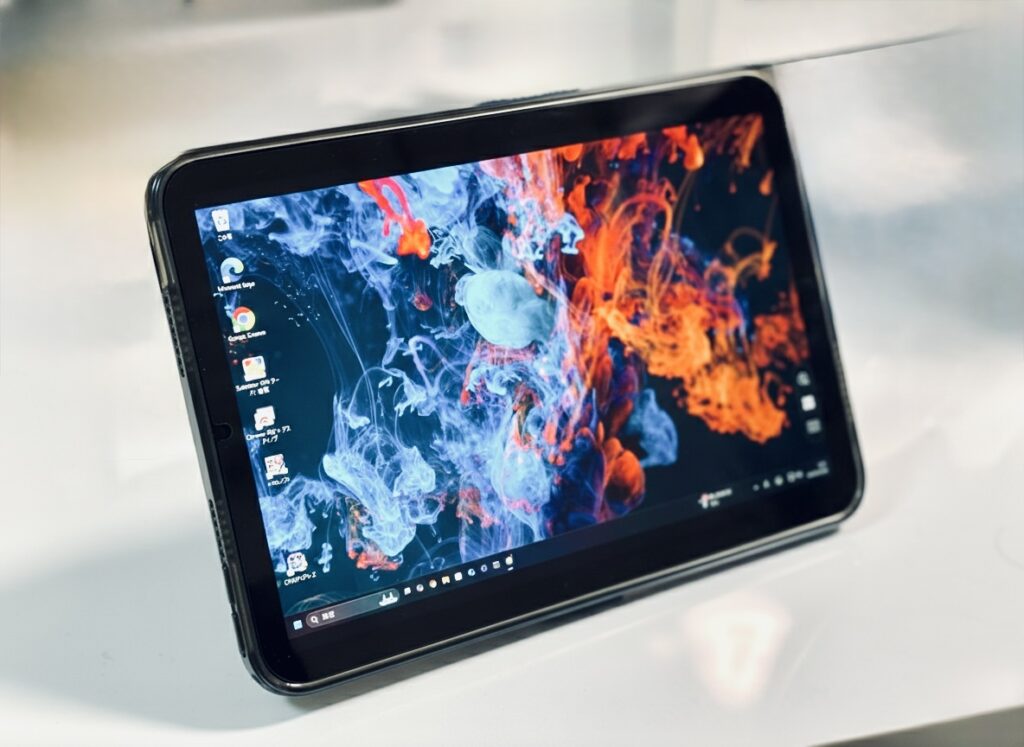
設定がびっくりするくらい簡単で、あっさり安全なVPN接続ができてしまった。これでiPad miniからどこでもWindowsにつなげます。
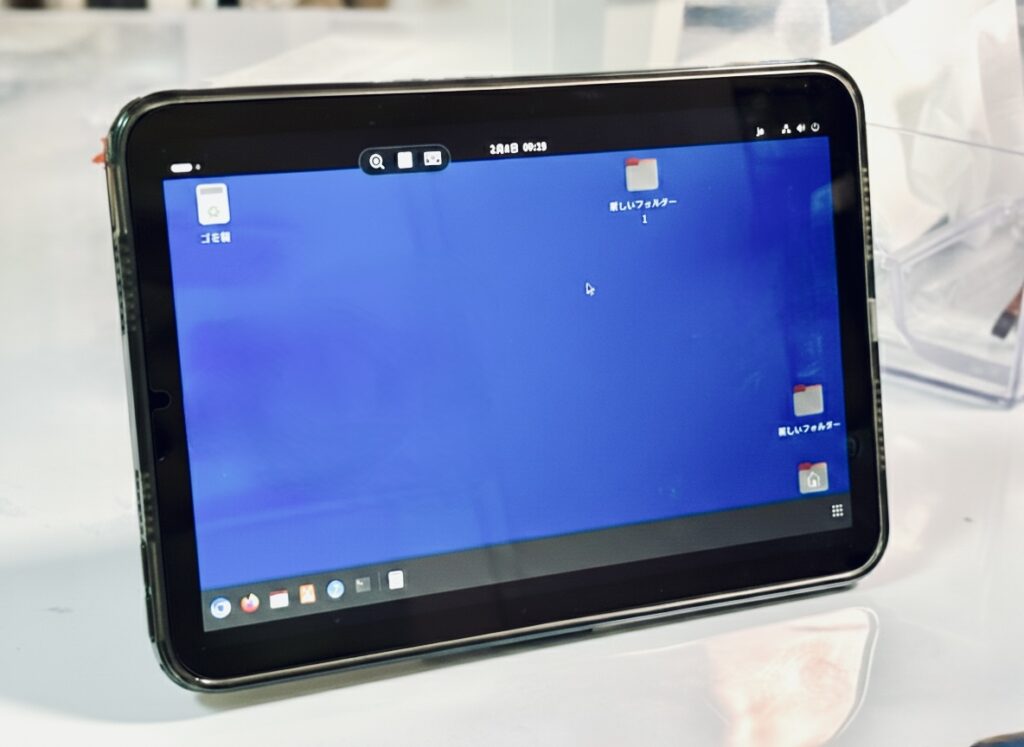
せっかくなので、自宅に眠っていたスリムタワーPCも引っ張り出してLinuxを入れてみました。リモートデスクトップだと画面のレンダリングがイマイチですが、SSHは問題なくできるのでLinux勉強用のおもちゃとしてはちょうどいい。
装備したアクセサリー
今回そろえたアクセサリーはこちら。
- Ulanzi MA60(MagSafe対応スマホ三脚) — 折りたたみ三脚として必要時に使用
- フィルム — 普通のガラスフィルム。指紋が目立つので近々買い替えます
- ケース — 安価なTPUケース+MagSafeリング
- Apple Pencil — 出番は少なそう。iPad Proと共用。
外付けキーボードは今回あえて買っていません。必要になったら、すでに持っている TrackPoint Keyboard でどうにかするつもりです。
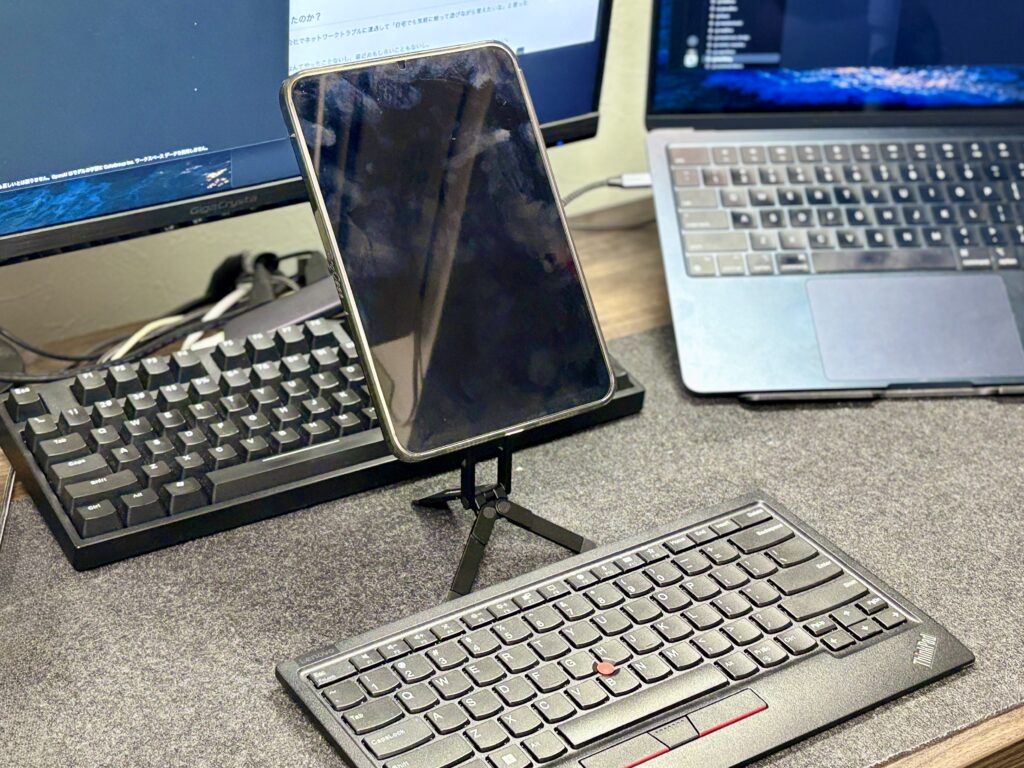
フィルムとケースは今回とくにこだわらず安いものを買ったんですが、ちょっと後悔しています。フィルムは最初からペーパーライクにしておけばよかった。
今回いちばんこだわったのは三脚です。MagSafe対応で必要に応じて取り外せて、かつiPhoneとも使い回せる。この条件で探していたら「Ulanzi」というメーカーのものが良さそうだったので購入しました。
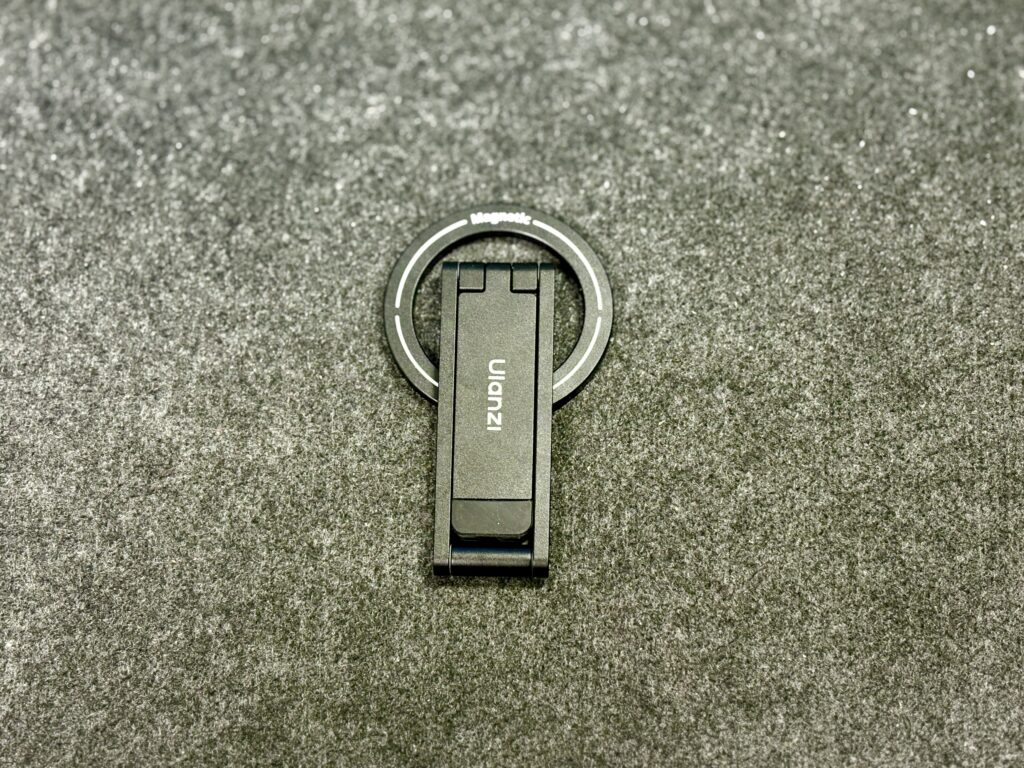
少しごつめではあるんですが、コンパクトに折り畳めるし、iPad miniを安定して支えてくれるので今のところ満足しています。。
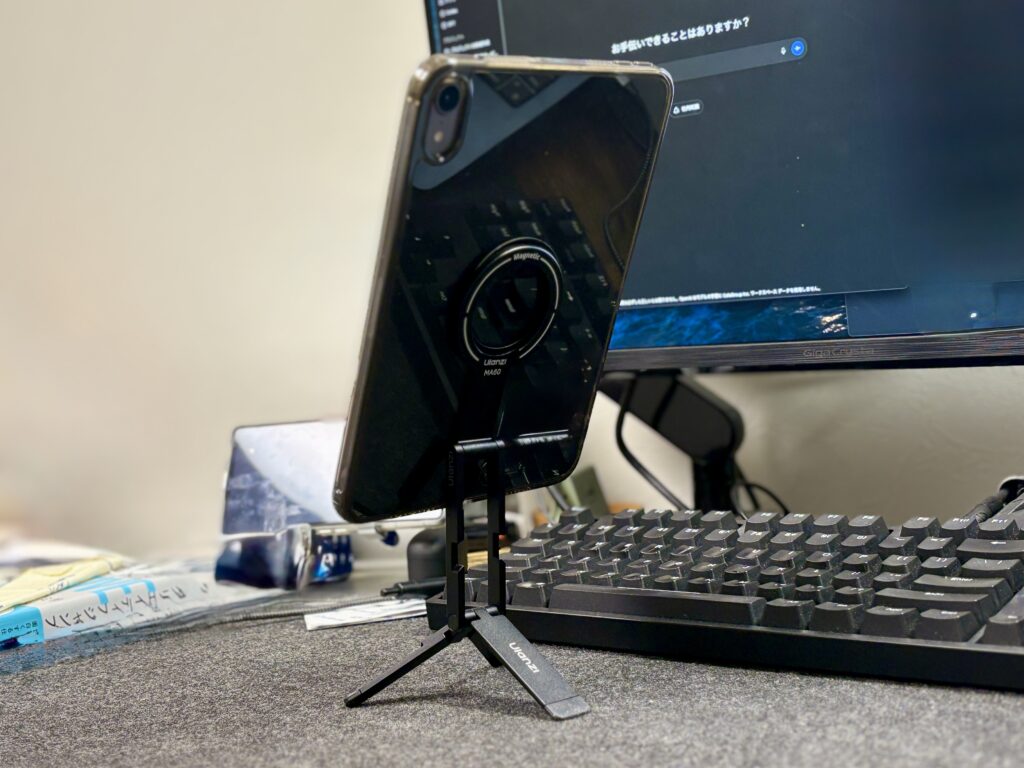
展開してiPadを縦にして支えてる。少し心許ないとこあるけど。
しばらく使ってみて
まだ使い始めて日が浅いですが、iPad mini+Tailscaleのリモートデスクトップ環境はかなり快適です。カバンに放り込んでも気にならない軽さなのがやっぱりminiの良いところだなと。
7台もiPadを買ってきた人間が言うのもアレですが、iPad mini、やっぱりいい端末です。またしばらく使い込んだらアクセサリーの追加レビューとか、Tailscaleの詳しい設定方法なんかも書こうかなと思います。
