

ObsidianとAIエージェントで「メモが腐らない仕組み」を作った


こんばんは、Afuです。Kalsarikännit(自宅でパンツ一丁で酔っ払う)してますか?
このブログは、Webエンジニア兼社内SEの Afu と dai の2人が、PCやガジェット周りをゆるく書いていく(意気込でいる)サイトです。
ObsidianとAIエージェント(Antigravity)を組み合わせて、日々のメモ書きを自動で「やることリスト」「欲しいものリスト」「note記事」に変換する仕組みを作りました。
メモって、書いたら書きっぱなしになりがちじゃないですか。 「あれ欲しいな」「あの人に連絡しなきゃ」みたいなことを走り書きしても、翌日には忘れてる。よくある。
この仕組みを入れてからは、”書くだけ”で勝手に整理されるようになったので、そのやり方を紹介します。
使っているツール
- Obsidian:ローカルで動くMarkdownエディタ。デイリーノート機能があって、日記やメモを日付ごとに記録できます。自分はVaultフォルダ(Obsidianのデータ保存先)をiCloudに置いているので、iPhoneからでも同期してメモが書けるのがかなりでかい。電車の中とか、ソファでゴロゴロしながら、思いついたことをサッと書き留められます。
- Antigravity(Gemini):Google DeepMindが開発したAIコーディングエージェント。VSCode上で動作して、ファイルの読み書きやWeb検索を自律的にやってくれます。
ポイントは、AntigravityにはWorkflows(ワークフロー)という機能があること。あらかじめ「こういう手順で処理して」という指示書をMarkdownで書いておくと、スラッシュコマンド一発でその処理を自動実行してくれます。。
全体の流れ
やっていることはシンプルで、こんな感じ👇
① Obsidianのデイリーノートに、思ったことを何でも書く。(思ったこととか仕事のことかマジでなんでも良いです)
② AIに「このメモを整理して」とコマンドを打つ
③ Todo・Wishlist・リサーチ結果・note記事が自動生成される
これだけです。メモを書く以外の作業はほぼAI任せ。
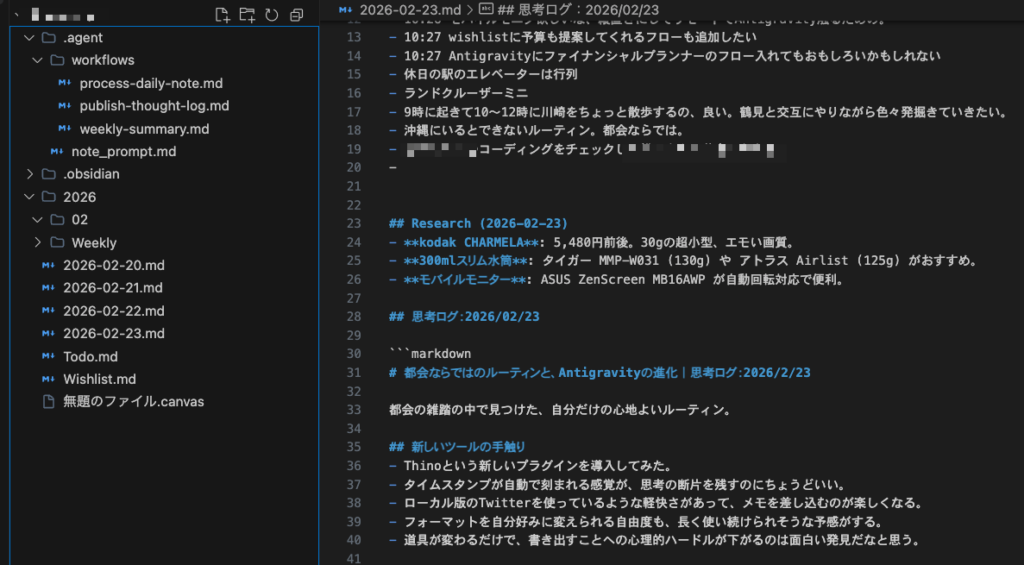
組んでいるワークフローは3つ
ワークフロー①:デイリーノートの自動仕分け
デイリーノートを読み込んで、中身を自動で分類するワークフローです。
具体的には、メモの文脈を読み取って以下の3つに振り分けます:
- Todo:「〜しなきゃ」「連絡する」のようなタスク系のメモ → Todo.md に追記
- Wishlist:「〜欲しい」「〜あったらいいな」のような物欲系のメモ → Wishlist.md に追記+Web検索して候補商品もリストアップ
- リサーチ:「〜って何?」「〜について調べたい」のような調べもの系のメモ → その場でWebリサーチして結果をノートに追記
面白いのが、Todoの「重荷タスク」検知という機能。同じタスクが繰り返しメモに出てくると、「これ腰が重いタスクですね」と認識して、タスクを細分化する提案をしてくれます。「ナントカさんに連絡する」みたいなタスクがずっと残ってると、「まずLINEで一言だけ送りませんか?」みたいにプッシュしてくれます。まぁ私が仕込んだんですけど。
ワークフロー②:思考ログの記事化
デイリーノートの内容をnoteの記事として清書するワークフローです。
前日のメモを読み込んで、あらかじめ設定しておいたトーン・文体のルール(口語調で、箇条書き中心、事実→感情→気づきの流れ)に従って記事を生成します。
流れはこんな感じ。
- コマンドを実行すると、AIがタイトル案とキャッチコピー案を5〜6個ずつ提示
- 「3,a」のように番号で選ぶだけで、選んだ組み合わせの記事が完成
- 完成した記事はMarkdown形式でそのままコピペできる状態で出力される
個人情報が含まれるメモも、プロンプト側で「個人名や社名は抽象化して伏せる」というルールを入れてあるので、そのまま公開しやすい状態に仕上がります。
ワークフロー③:週間まとめの自動生成
月〜日のデイリーノートと、SNS(X、Instagram、noteなど)の投稿内容を横断的に読み込んで、1週間のまとめ記事を自動生成するワークフローです。
「今週なにしてたっけ?」をAIが代わりにまとめてくれるので、振り返り記事を書くハードルがかなり下がりました。
実際にどう変わったか
導入前と後で、一番変わったのは「メモを書くハードル」が下がったこと。
以前は「あとで整理しなきゃ」と思うと、メモすること自体が面倒に感じていました。
でも今は、どれだけ雑に書いてもAIが拾ってくれるので、思いついたことをとにかく書き殴れるようになった。
あと地味に嬉しいのが、Wishlistのリサーチ機能。「畳んで持ち運べるベビーカーが欲しい」と書くだけで、AIが勝手に候補商品を調べてリストアップしてくれます。買い物リサーチの手間がだいぶ減りました。
ワークフローを組むときのコツ
自分が試行錯誤して感じたポイントをいくつか。
- プロンプト(指示書)は”手順書”として書く:「①これを読み込む → ②こう分類する → ③ここに保存する」のように、ステップバイステップで書くと安定する
- 出力先のファイルパスを明示する:「TodoはTodo.mdに追記」のように、保存先を具体的に指定しておくと迷わない
- 文体のルールは別ファイルに切り出す:記事化のプロンプトが長くなる場合は、トーンや文体のルールだけ別のMarkdownファイルにしておくと管理しやすい
まとめ
Obsidianのデイリーノートに思いついたことを書きなぐって、AIエージェントのワークフローで自動整理する。やっていることはこれだけですが、「メモが腐らない仕組み」としてはかなり気に入っています。
AntigravityのWorkflows機能は、プログラミングの知識がなくてもMarkdownで指示書を書くだけで使えるので、AIエージェントを「自分専用の秘書」として使いたい人にはおすすめです。
「メモは取れるけど活かせてない」という人は、試してみてください。
ちなみに、このワークフローで生成した「思考ログ」は、noteで公開しています。
日々の雑多なメモがどんな記事に仕上がるのか、ぜひ覗いてみてください
