

【ダイナミックマイク】FIFINE K688CT 雑に扱えるリモートワークの身だしなみ【レビュー】


こんにちは。Kalsarikannint のフロントエンド担当・dai です。
フルリモートで勤務していると、Webミーティングが唯一のみんなとの接点になるので、少しでも音質の良いマイクで臨みたいと思い FIFINE K688CT というマイク を購入したのでレビューしていきます!
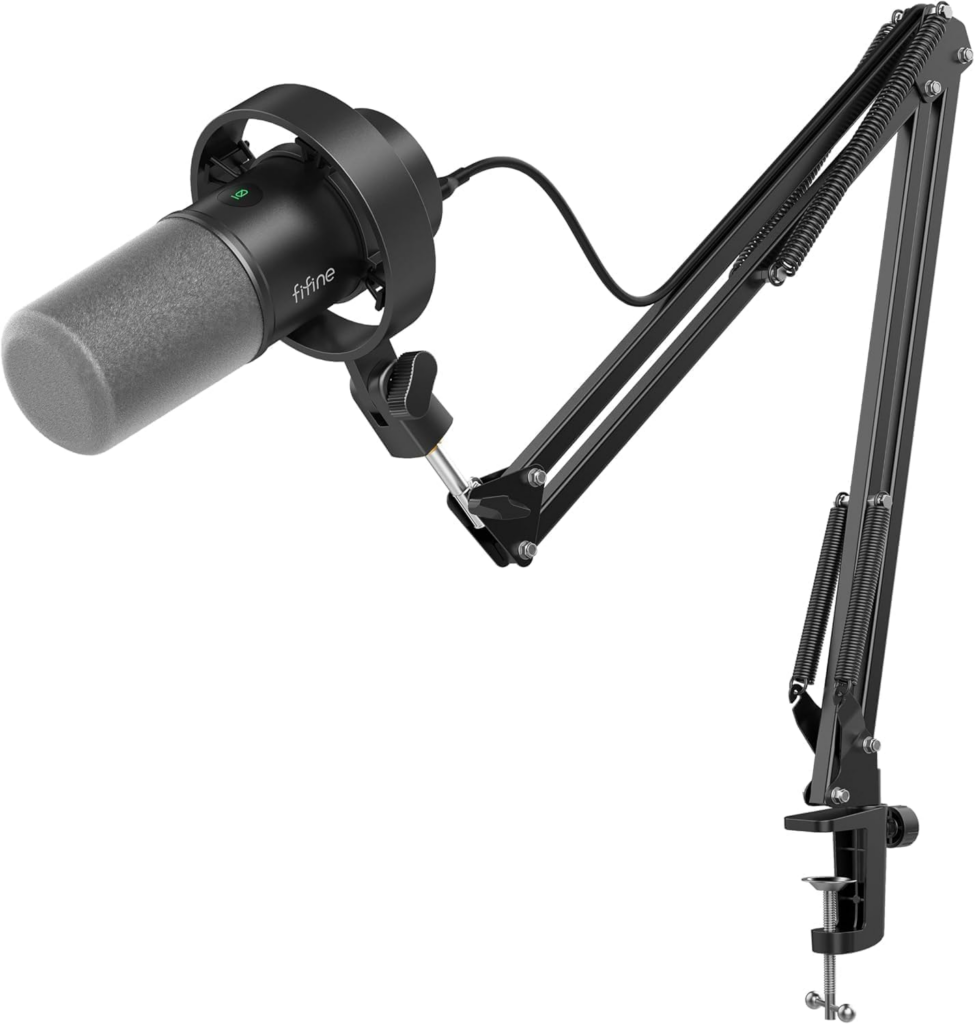
「音質が劇的に向上した!」という話ではなくて、どちらかというと「安心感を買った」という感じです。
そのあたりも含めて、正直に書いていきますね。
最低限ちゃんとしたい
リモートワークをしていると、「自分の声、ちゃんと聞こえてるんだろうか?」と、気になることがありませんか?
僕は配信者でも YouTuber でもないので、毎日マイクを使うのは Web ミーティングのときだけです。だからこそ、「こだわりたいわけじゃないけど、雑にもしたくない」という、かなり中途半端な気持ちを抱えていました。
その悩みに、FIFINE K688CT がかなりぴったりはまってくれました。
コンデンサーマイクを使っていた時期の話
最初に買ったのはコンデンサーマイクでした。
当時は「感度が高い=高音質」というイメージで選んでいたのですが、これが思った以上に難しかったです。
- キーボードを打つ音
- エアコンの動作音
- 家族の生活音
- 部屋の反響や残響
これらを全部きれいに拾ってしまいました。
防音対策がしっかりできる環境ならともかく、賃貸 + 家族ありの環境だと、コンデンサーマイクの “高感度” はむしろ弱点になりました。相手にノイズを垂れ流しながら会議に出ていたかと思うと、かなり申し訳ない気持ちになります。
趣味として音響を突き詰めたいわけではなく、ただ、Web ミーティングで “普通に快適に話せる” 道具としてのマイクを調べ直したときに、ダイナミックマイクのほうが優れていると知りました。
「ダイナミック × USB 完結」という製品が意外と少ない
マイクを調べていて気づいたのですが、ダイナミックマイクで、USB 接続だけで完結するという製品が、意外と少ないんですよね。
多くのダイナミックマイクは XLR 接続前提で、別途オーディオインターフェースが必要になります。もちろん、そのほうが音質や拡張性は上なのでしょう。でも僕が求めているのは「ケーブル 1本でつないで、すぐ使える」という手軽さでした。
あと、カラオケのマイクみたいな形ではなく、ポッドキャストとかで使われているような形状のマイクがほしかったのですが、それも選択肢を減らす要因になっていました。カメラオンでのWebミーティングで映り込むかもしれないので、カラオケみたいな形はちょっと…
そんなわがままな条件を満たしていたのが、FIFINE K688CT でした。
ダイナミックマイクなのに、USB ケーブル 1本で PC に接続すればそのまま使える。ドライバーのインストールも不要で、挿すだけで認識してくれます。
ダイナミックマイクがちょうどよかった
実際に使ってみて一番感じたのは、「多少雑に扱っても成立する」という安心感です。
ダイナミックマイクはコンデンサーと比べて指向性が強く、マイク正面以外の音を拾いにくい構造になっています。なので、
- キーボードを普通に打ちながら話しても、極端に音が入りにくい
- エアコンや空調音が多少あっても、あまり気にならない
- 「静音環境を用意しなければ…」というプレッシャーが少ない
この「プレッシャーが少ない」というのが、地味にメンタルへの影響として大きいなと思っています。
毎日使う道具って、「ちゃんと扱わなきゃいけない」という緊張感があると疲れるんですよね。雑に使えて、それでも成立する。これはかなり大事な条件だと、今は思っています。
モニタリング機能が地味に便利だった
K688CT には、マイク本体にイヤホン端子がついています。
PC 側のオーディオ出力先を FIFINE に設定しておくと、
- 自分の声
- 会議相手の声
- PC から流れる音
をまとめてモニタリングできます。
自分の声をリアルタイムで聞きながら話せるので、「声が小さくなってないか」「マイクに近づきすぎてないか」を感覚的に調整しやすいんですよね。ミーティング中に自分でチェックできるのは、思った以上に使えます。
ただ、最近の Web ミーティングアプリ(Zoom・Google Meet など)や macOS 側には、ノイズキャンセリングや音声補正の処理が入っています。
つまり、自分がモニタリングしている音 ≠ 相手が聞いている音です。
とはいえ、自分の声も聞きつつ会議の声も聞けるのは安心感があります。
「音がいい」と言われなくていい
使い始めてから、会議で音について何か言われたことはありません。「音いいですね!」とも言われないし、「聞き取りづらい」とも言われない。
でも、たぶんそれでいいんだと思っています。
Webミーティングでのマイクって、存在感を出すものじゃなくて、「会話を邪魔しない」ための道具ですよね。相手が「このマイクすごい」と思うより、何も気にならず話が進むほうが、コミュニケーションとしては正解なんじゃないかな、と。
リモートワークにおける”身だしなみ”みたいなものだと思っています。
まとめ:「音質向上」より「安心感」を買った
あらためて整理すると、FIFINE K688CT を選んでよかったポイントはこのあたりです。
- ダイナミックマイク × USB 完結で、導入がとにかくラク
- 余計な音を拾いにくいので、生活音が多い環境でも扱いやすい
- イヤホンモニタリングで、会議中に自分で音を確認できる
- 使っていて「不満が出ていない」という地味な安定感がある
「音響の世界に入りたいわけじゃないけど、内蔵マイクのままでいいとも思えない」——そういうポジションの人には、かなりちょうどいいマイクだと思います。
完璧な答えはまだ見つかっていないけれど、とりあえず「相手に迷惑をかけていない」という安心感は得られました。それだけで、買った価値はあったかなと思います!
