
Kalsarikannint

お問い合わせ

サイト内検索

【レビュー】ETOE E3 PRO|寝室で大画面動画を楽しむコスパ最強プロジェクター

こんにちは。Kalsarikannintのフロントエンド担当・daiです。

今回は、寝室での「ダラダラ動画タイム」を劇的に快適にしてくれたプロジェクター「ETOE E3 PRO」をレビューしていきます。

寝る前のダラダラ動画視聴を、もっと快適に

我が家は、リビングにはFire TV Stickもあるし、iPadでも動画は見られる環境です。

それでも、寝室というプライベートな空間で、もっと気軽に動画を楽しみたいという思いから、プロジェクターを導入してみることにしました。

今回導入した ETOE E3 PRO は、寝室のサブ用途にピッタリなプロジェクターでした。寝る前にYouTubeやTVerを大画面で楽しみたい人には、かなりおすすめできる一台です。
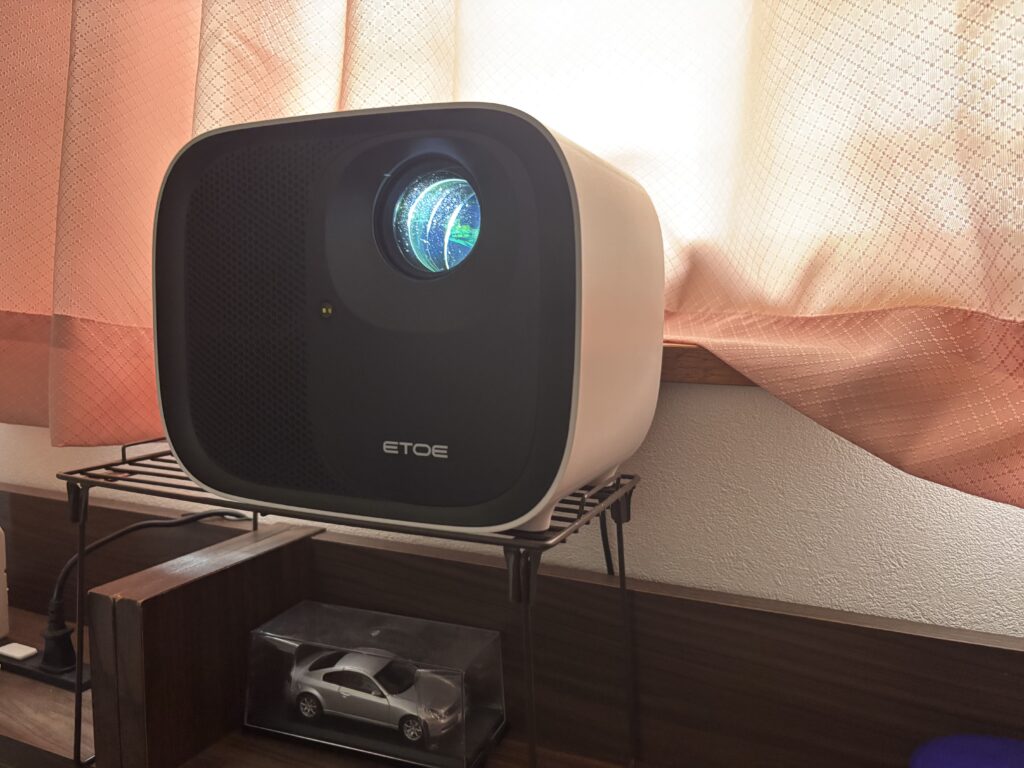
▲ ベッドの頭上に設置。台は百均のもの。頭の近くに本体があるので、小さな音でもよく聞こえます。

良かった点(メリット)

① コストパフォーマンスが抜群

この価格帯でAndroid TV搭載+1080p+600ANSIルーメンは、正直驚き。

「寝室用のサブ機」としては性能十分で、初めてのプロジェクターとしても申し分ありません。

② Android TV搭載の利便性

電源を入れれば、すぐにYouTubeやTVer、そのほかにもアプリ追加でどんどん新しい動画サービスに対応できるのは、外部デバイスを挿す必要がなく、リモコンひとつで完結する嬉しさがあります。
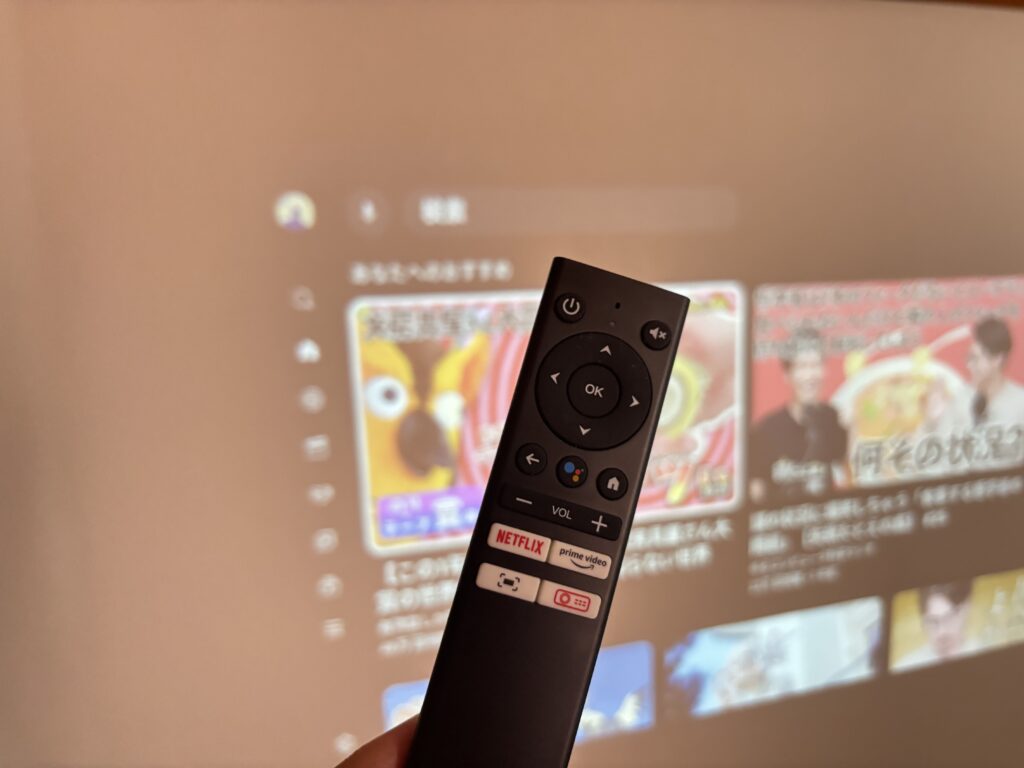
▲ リモコン。全てこのリモコン1つで操作可能。音声入力もできます。

また、最近発表された Panasonic miyotto を組み合わせれば地デジ視聴も可能になるかもしれません。(まだ未検証ですが)(そもそもTVerが見れれば良いか…)

③ 音質が意外と良い

正直、プロジェクターのスピーカーには期待していなかったのですが、いい意味で裏切られました。ベッドの頭側に本体を置いていることもあり、小さい音でも低音の迫力を感じられました。

夜間の使用が多い僕にとっては、音量を抑えても聞き取りやすいのが地味に助かるポイント。家族を起こす心配もなく、静かに動画を楽しめます。

④ 明るさは十分(暗室なら問題なし)

600ANSIルーメンというと「ちょっと暗いかな?」と思われるかもしれませんが、電気を消した寝室では全く問題なし。YouTubeやドラマ視聴には十分な明るさです。

日中でも、遮光カーテンを使えばそこそこ見られるレベル。完全な暗室でなくても楽しめました。

気になった点(デメリット)

① 画質は「1080p相応」
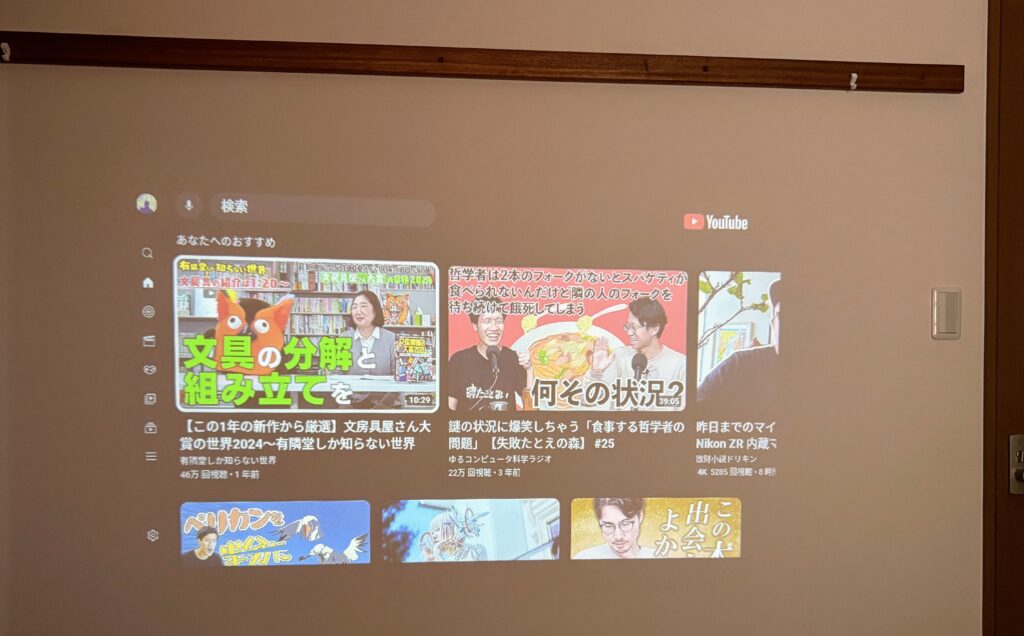
▲ 寝室の壁にスクリーンなしで投影。許容範囲ではありますが「綺麗」とは言い難いレベル。

フルHDなので、「テレビのような鮮明さ」を求めると物足りないかもしれません。

ただ、寝る前に軽く動画を見る用途なら十分。YouTubeやTVer中心の人なら気にならないと思います。加えて、(うちのテレビにはない)大画面の迫力は代えがたいものがありますね。金持ち(?)になった気分。

② オートフォーカス・台形補正の精度は今ひとつ

自動調整機能はついているものの、精度はやや甘め。結局、手動で微調整することが多い印象でした。頻繁に動かす人は注意かもしれません。

③ ソフトウェアの完成度が惜しい

設定画面とAndroid TVのシステムが別になっているようで、設定からAndroid TVに戻れなくなるバグがときどき発生。

再起動すれば直るのですが、ちょっとストレスでした。

②で指摘した点と併せて、ソフトウェアの成熟度の低さが気になります。

④ 時計アプリが残念

個人的に欲しかったのが、Aladdinシリーズにあるようなおしゃれな時計アプリ。Play Storeには似たものもあるのですが、デザインが微妙でした… AIとか使って作れるのかな。

寝室サブ機としてなら “ちょうどいい” 一台

ETOE E3 PRO は、「寝室で気軽に動画を楽しみたい」人にとってベストな選択肢だと感じました。

画質やソフト面の粗さはあるものの、この価格帯でAndroid TV・そこそこの明るさ・良好な音質を兼ね備えているのは本当に優秀です。

「寝る前にYouTubeをダラダラ見たい」——そんな僕のような人には、間違いなく刺さる一台。買ってよかったと素直に思えるプロジェクターでした。

Author dai

地方に住みながら、フルリモート情シスおじさんしてます。
フロントエンド開発とkintoneアプリのカスタマイズやプラグイン開発が得意分野です。
好きなビールは一番搾り。

【レビュー】モニター新調とドッキングステーションの導入をしました

こんにちは。Kalsarikannintのフロントエンド担当・daiです。 今回は、デスク環境を2万円台で改善できた話を書いてみようと思います。複数のデバイスを使い分けている人や、デスク周りの配線にストレスを感じている人の参考になれば嬉しいです。 それまでの環境と抱えていた課題 僕はこれまで23インチのHPモニターを使っていました。USB-C 1本で給電と映像出力ができる便利なモデルで、当時は「これで完璧だ」と思っていたんですが、使っているうちにいくつか不満が出てきました。 給電能力の問題 最大の問題は給電能力でした。このモニター、45W給電に非対応らしく、Surface Go 2を充電できなかったんです。 Macbookは充電速度が落ちるにせよとりあえずは充電できるのに、Surfaceは全く充電されないので、結局、Surfaceを使うときは別途ACアダプターを繋ぐ必要があって、USB-C 1本で完結するという利点が活かせていませんでした。 ハブ機能の使いづらさ モニター自体にはハブ機能があって、USBポートもいくつか付いていたんですが
desk

実務で身についたAIとコーディングするコツ

こんにちは。Kalsarikannintのフロントエンド担当・daiです。 仕事を楽にするために、プログラムによる自動化・効率化を日々実践しているのですが、最近ではもっぱらAIを使ったコーディングが中心になっています。想像以上に実用的で、正直なところ「もう戻れないかも」と感じているくらいです。 以前は、ブログ記事を書くときのAIの使い方をまとめましたが、今回は僕が本業で培った経験をお伝えできればと思います。 https://kalsari.net/tool/128 本記事では、AIツールを使った実際のコーディング経験から得た知見や、効果的な活用方法について共有します。「AIでプログラミングができるらしいけど、実際どうなの?」と気になっている方の参考になれば幸いです。 使っているAIツール 現在、メインで使用しているのはChatGPTです。特に理由があるわけではなく、最初に触れたのがこれだったからという、わりと適当な理由だったりします。 GitHub CopilotやCursorなどの有料ツールも試してみたんですが、現時点では自分の用途にお
develop

【Parsec】Mac→WindowsでIME切り替えを快適にする方法

こんにちは。Kalsarikannintのフロントエンド担当・daiです。 MacからParsecを使ってWindowsにリモートアクセスして作業する機会が増えてきたのですが、地味にストレスだったのが日本語入力の切り替えなんですよね。 Macには「全角/半角」キーが存在しないので、リモート先のWindowsでIMEのON/OFFを一発で切り替えることができません。ドキュメント作成やコーディングなど、日本語と英語を頻繁に切り替える作業では、この小さな不便が積み重なって大きなストレスになっていました。 そこで今回は、Karabiner-ElementsとGoogle日本語入力を組み合わせて、Mac側の「英数」「かな」キーでリモート先WindowsのIMEを快適に操作できるようにする方法を紹介します。同じ悩みを抱えている方の参考になれば幸いです。 解決方針の全体像 今回の設定は、以下の流れでキー入力を変換していきます: Mac: 英数/かなキー → Karabiner-Elementsで変換 → F15/F16キー ↓ Parse
tool