

【逸般の誤家庭入門】RTX830を買って初歩的な設定で丸一日溶かした話


明けてしまいましたがおめでとうございます。Afuです。Kalsarikännit(自宅でパンツ一丁で酔っ払う)してますか?
このブログは、Webエンジニア兼社内SEの Afu と dai の2人が、PCやガジェット周りをゆるく書いていくやつです。
言い出しっぺは私なんですが、最近あまり顔を出してませんでした。今年は書きます(書く気はある)。
さて本題。
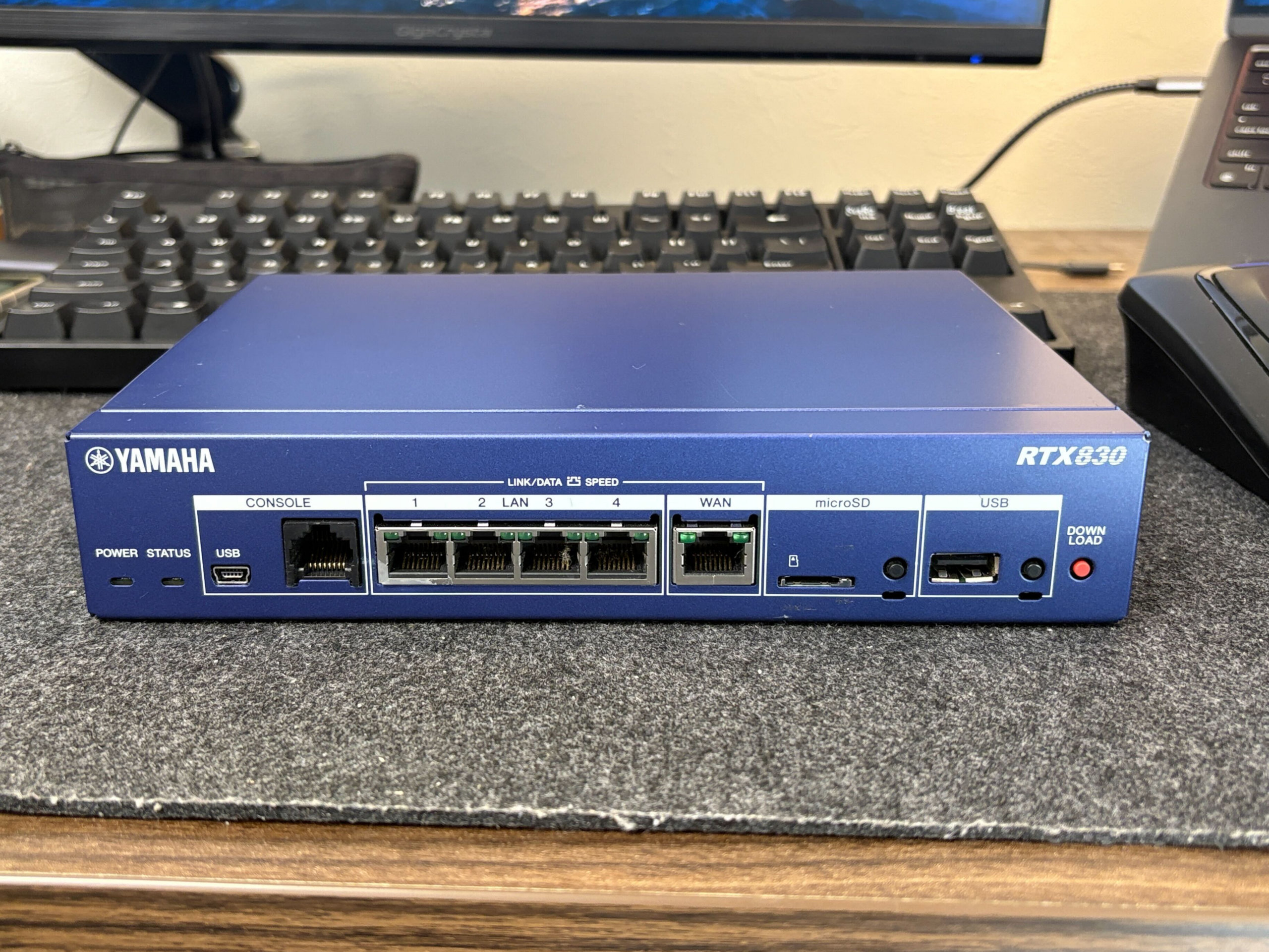
少し前に、ヤマハ製ネットワークルーター 「RTX830」 を我が家に導入しました。
で、インターネットが繋がるまでに丸一日かかったので、つまずきポイントをメモしておきます。同じ沼に落ちる人が減りますように。そもそも一般的な家庭でこんな機器導入しないと思うんですけど。
なんで買ったのか?
きっかけは、会社でネットワークトラブルに遭遇して「自宅でも気軽に触って遊びながら覚えたいな」と思ったこと。
ルーター設定なんてやったことないし、最近おもしろいこともないし。
深夜2時に酒を飲みながらメルカリを眺めてたら、気付いたらポチってました。中古で 25,000円 くらい。
速度に強い不満があったわけではないんですが、
- 月に2回くらい Google Home が通信エラー吐く
- Wi-Fiが数分だけ繋がらなくなることがある
このあたりが地味にストレスでした。ノーインターネット・ノーライフ。
ちなみに回線は auひかり、プロバイダは So-net光(マンションV16)。
問題1:auひかり、ホームゲートウェイが取っ払えない
到着して開封。プロバイダ情報の紙を探して「よし、白い箱(ホームゲートウェイ)をどかしてRTX830に認証情報を流し込んだらぁ!」と思ったら。
auひかりのホームゲートウェイは、回線接続の“認証装置”としても働くらしく、物理的に外せないことが判明。
一般的なPPPoE認証のノリでいけると思ってたけど、そうではないっぽい。
いろいろ調べた結果、ホームゲートウェイの DMZホスト機能 を使って、外から来た通信をまとめてRTX830側へ流す形で回避しました。
DMZホスト機能を有効にするには
[詳細設定]→[その他の設定]→[DMZホスト機能]
・DMZホスト機能:チェックを入れる
・DMZホストのIPアドレス:DMZで使用するIPを入力
インターネットの海、先人たちに感謝。
※DMZは「全部通す」設定なので、RTX830側のフィルタや設定が中途半端だと危ないです。やるならそこもセットで。
問題2:無線LANだけ繋がらない(有線はOK)
DMZ設定まで終わって、まず有線(RTX830配下)は開通。
……が、Wi-Fi側で繋いでる端末たちが インターネットに出られない 事象が発生。
- Wi-Fiルーターの電波は出てる
- 端末はWi-Fiに繋がる
- Wi-Fiルーターの管理画面にも入れる
- でも外に出ない
LAN分割をいじったり、何度も初期化したりしてもダメで、ここで半日以上溶かしました。
結論:Wi-Fiルーターを初期化したら繋がった。
原因は、Wi-Fiルーター側に 固定IP を振ってたこと。
以前は 192.168.0.xxx の世界で生きてたのに、RTX830導入でセグメントを変えたので、そりゃ死ぬ。
現在の構成
今はこんな感じ。IP払い出しはざっくり、前半を無線、後半を有線寄りにして、だいたい固定っぽく割り振ってます。
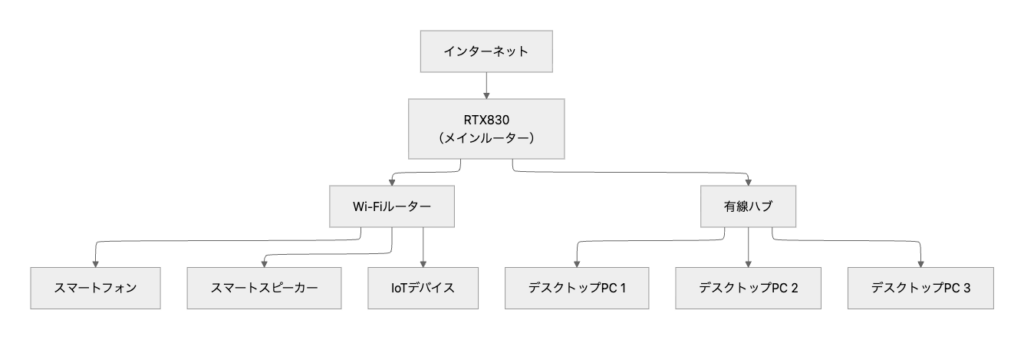
夫婦でスマホ4台、タブレット4台、ノートPC3台……などなど。常時接続は20台くらい。
家のネットワーク、思ってたより“会社”なのでは。
今回の学び
- 設定前に、既存構成(セグメント / 固定IP / どこでNATしてるか)を棚卸しすべし
- コンフィグは適宜バックアップ。初期化が億劫じゃなくなる(バックアップ大事)
- “繋がらない”ときは、まず固定IP・DHCP・セグメントを疑う(自戒)
というわけで、RTX830導入は無事完了。
家庭内ネットワークとはいえ、構成を一段階いじるだけで途端に“業務感”が出てきます。誤家庭ですから。
次に何か詰まったときの自分用メモとして、そして同じように深夜テンションで業務用ルーターを買ってしまった人(いるのか?)の参考になれば幸いです。
次はもう少しちゃんと、フィルタ設定やログ周りも触っていきたいところ。
