

【レビュー】モニター新調とドッキングステーションの導入をしました


こんにちは。Kalsarikannintのフロントエンド担当・daiです。
今回は、デスク環境を2万円台で改善できた話を書いてみようと思います。複数のデバイスを使い分けている人や、デスク周りの配線にストレスを感じている人の参考になれば嬉しいです。
それまでの環境と抱えていた課題
僕はこれまで23インチのHPモニターを使っていました。USB-C 1本で給電と映像出力ができる便利なモデルで、当時は「これで完璧だ」と思っていたんですが、使っているうちにいくつか不満が出てきました。
給電能力の問題
最大の問題は給電能力でした。このモニター、45W給電に非対応らしく、Surface Go 2を充電できなかったんです。
Macbookは充電速度が落ちるにせよとりあえずは充電できるのに、Surfaceは全く充電されないので、結局、Surfaceを使うときは別途ACアダプターを繋ぐ必要があって、USB-C 1本で完結するという利点が活かせていませんでした。
ハブ機能の使いづらさ
モニター自体にはハブ機能があって、USBポートもいくつか付いていたんですが、モニター横面のポートにケーブルを挿すのが意外と面倒でした。目視できない位置だったので、モニターを動かさないと挿せないんですよね…。
有線LANを使いたい
さらに、引っ越しを機に、デスク横に有線LANポートが生えてきました。せっかくなら有線LANを活かしたいと思ったんですが、MacbookやSurfaceには直接LANケーブルを挿せません。加えて、USBマイクも使い始めていたので、周辺機器の接続がどんどん煩雑になっていったんです。
「なんとかスッキリさせられないかな…」と悩んでいたときに、ある解決策を見つけました。
Dellのドッキングステーション「WD19」
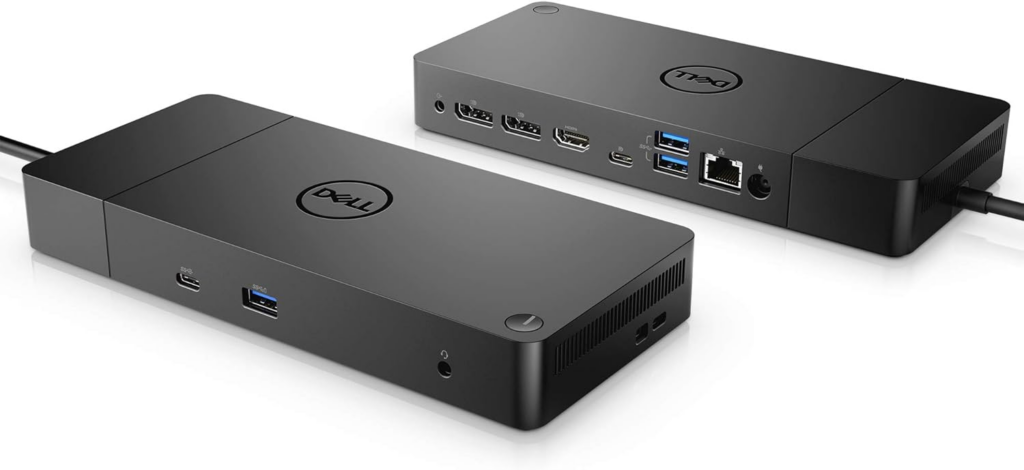
ネットでいろいろ調べていたら、Dellのドッキングステーション「WD19」がDell以外のWindows PCやMacでも使えるという情報を見つけました。
これを導入すれば、以下がすべてUSB-C 1本でPCと接続できるようになります。
- 有線LAN
- モニター(HDMI経由)
- USBマイク
- 電源供給
- そのほかUSB機器
しかも、USB-Cケーブルを差し替えるだけで、MacとSurfaceを簡単に切り替えられちゃいます。めっちゃいいやん。
モニター選びの自由度が広がった
しかも、ドッキングステーション経由でHDMI接続するなら、モニター側にUSB-C端子や給電機能が不要になります。
これまでは「USB-Cで電源供給(しかも45W以上)と映像出力ができること」という条件付きで探していたので、選択肢が限られていました。高いし。でも、HDMI接続でいいなら、低価格で大画面のモニターが一気に候補に入ってきます。ゲームをするわけでもないので、描画性能やリフレッシュレートは求めていません。選択肢が広がったことで、コスパの良いモニターを探せるようになりました。
Xiaomi A27Qi
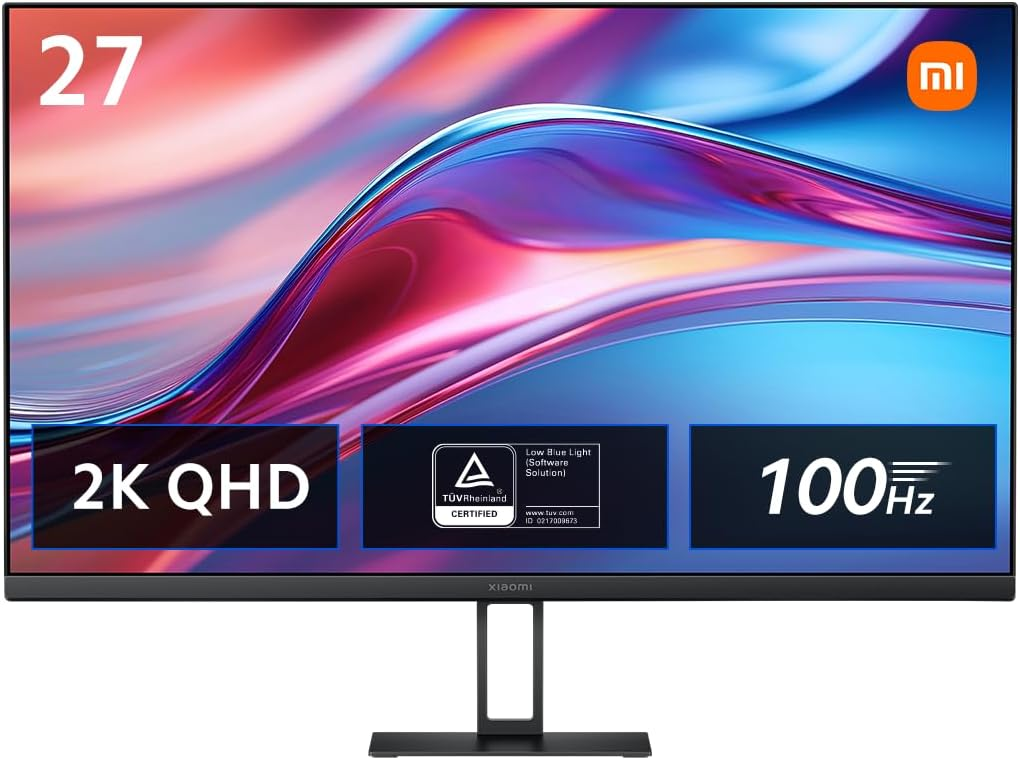
条件が整理できたところで、Xiaomi A27Qiを購入しました。価格は2万円未満。27インチのWQHD(2560×1440)モニターです。
正直、「安すぎて大丈夫かな?」と少し不安もあったんですが、実際に使ってみると杞憂でした。コーディングや一般的なPC作業には十分すぎる性能です。
23インチから27インチになったことで作業領域が広くなり、快適性が段違いに向上しました。解像度もフルHDから2Kになったので、テキストエディタやブラウザを並べて作業するのがすごく楽になったんです。PCの性能が上がったと錯覚するほどの快適さでした。
色味も自然で、発色も悪くありません。「中華メーカーのモニターってどうなの?」と思っている人もいるかもしれませんが、少なくともXiaomi A27Qiに関しては、コストパフォーマンス抜群だと感じています。
WD19の使用感:期待以上の快適さ
WD19はAmazonで中古品を購入しました。
最大のメリット:USB-C 1本でデバイス切り替え
USB-Cケーブルを差し替えるだけで、MacとSurfaceの切り替えができるようになったのが最高です。以下がすべて自動で切り替わります。
- USBマイク
- モニター
- 有線LAN
- 電源
朝はMacで仕事をして、夜はSurfaceでブログを書く、といった使い分けをしているんですが、ケーブル1本差し替えるだけで環境が切り替わるのは想像以上に快適でした。以前は「あれ、マイクが認識されない…あ、Macに繋いだままだった」みたいなことがよくあったんですが、そういうストレスから完全に解放されました。
給電能力:130Wまで対応
WD19は最大130Wまで対応しているとのこと。最大出力を引き出せるのはDell製品だけという噂もあるんですが、少なくともSurfaceが充電できるレベルの出力は出ています。以前のモニターでは充電できなかった問題が解消されたので、もうそれだけで満足。
もちろん、Macbookも問題なく充電されています。
有線LANの安心感
無線LANも特に不安定ではなかったんですが、有線LANの安定感と安心感は想像以上でした。
ビデオ会議中に「あれ、音声途切れた?」と不安になることがなくなりましたし、大きなファイルのアップロードも安定して行えます。体感的な速度も上がった気がします(これは気のせいかもしれませんが)。
気になる点
完璧ではなく、いくつか気になる点もあります。
ファンノイズがあります。内蔵ファンがあるらしく、静かな環境では少し耳障りに感じることがあるんですよね。家に一人で居るときに作業していると「サーッ」という音が気になるときがあります。ただ、音楽を流してたり集中して作業しているときは全然気になりません。
ACアダプターのサイズも大きいです。付属のACアダプターがかなりごつくて、デスク下の配線スペースを少し圧迫しています。据え置きだから別にいいけど。
とはいえ、これらは得られる利便性を考えれば些細な問題だと思っています。デスク環境が劇的に改善されたメリットの方が圧倒的に大きいです。
まとめ:2万円台で実現した快適デスク環境
ドッキングステーション(中古)とモニター(新品)を合わせて2万円台で、デスク環境が劇的に改善されました。
- モニターの選択肢が広がったこと
- 複数デバイスの切り替えが簡単になったこと
- 有線LANが使えるようになったこと
- 配線がスッキリしたこと
これらすべてが、わずかな投資で実現できました。
特に、複数のデバイスを使い分けている人には、ドッキングステーションの導入を強くおすすめしたいです。「USB-C 1本で全部繋がる」という体験は、一度味わうと元には戻れない快適さがあります。
デスク環境に悩んでいる人の参考になれば嬉しいです。
