
Kalsarikannint

お問い合わせ

サイト内検索

MindMinerで“頭の中”をスッキリ整理してみた

こんにちは。Kalsarikannintのフロントエンド担当・daiです。

最近、Chat GPTなどのAIツールを使って思考を整理する人が増えてきました。でも正直、出てきた言葉が「自分の言葉じゃない」ように感じて、どこか違和感を覚えたことはありませんか?

そんな中、MindMinerというツールを使ってみたら、すごくちょうどよかったのでご紹介します!

MindMinerってどんなツール?

MindMinerは、自分の言葉で、思考を整理できるマインドマップツールです。AIがそっと手助けしてくれるので、言葉を探す手がかりにはなるけど、主役はあくまで“自分の思考”。

アイデアの整理はもちろん、軽いメモ代わりに常にタブに開いておくのもアリ。気負わずに使えるのが、なによりの魅力です。

使い方はシンプルそのもの

  • 登録不要・完全無料
  • アクセスするだけですぐ使える
  • 入力した内容は自動でブラウザに保存
     ※ただし、キャッシュを消すとデータも消えるので注意!

開いたら、あとはひたすら言葉を入力していくだけ。
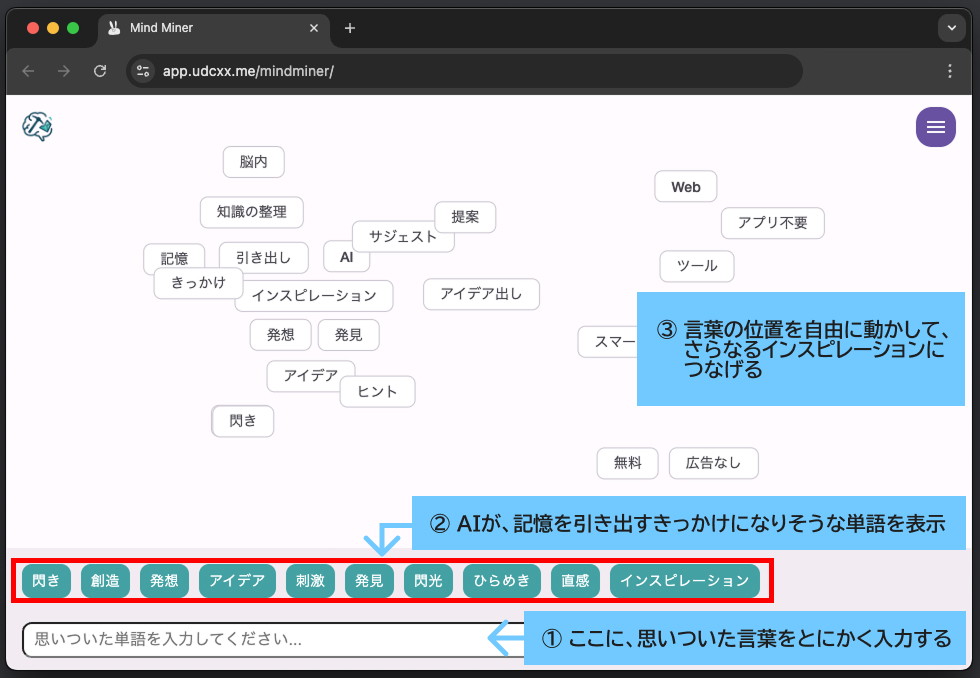
その言葉に関連するトピックをAIが提示してくれるので、そこから連想を広げたり、分類したり、また新しい言葉を追加したり……とにかく自由です。追加した言葉はドラッグで動かせるので、グルーピングも直感的。

「AI感」が薄いのに、脳が自然と整理される不思議

普段Chat GPTなどに慣れていると、最初は少し物足りなく感じるかもしれません。AIが喋ってくれるわけじゃないし、具体的なアドバイスもくれません。

でも、気づけば「自分の頭をちゃんと使ってる」感覚が戻ってくるんです。まるで、脳の引き出しを丁寧に開けていくような感覚。

どっぷりAIに頼るのもいいけれど、たまにはこんなふうに“緩やかに”AIと付き合ってみるのも、悪くないなと思わせてくれるツールでした。

気に入ったら応援もぜひ

MindMinerは完全無料で使えますが、開発者の方はBuy Me a CoffeeAmazonのほしい物リストでのサポートも受け付けているそうです。もし「いいな」と思ったら、応援してみるのもよいかもしれません。

また、今後のアップデートに向けたアイデアも募集中とのこと。使ってみて「こうだったらいいのに!」と思ったことがあれば、ぜひ提案してみてください。

最後に

AI全盛の今だからこそ、自分の思考にちゃんと向き合う時間って、実は貴重なのかもしれません。

MindMinerで、ちょっとだけ“自分の頭”に戻ってみませんか?

Author dai

地方に住みながら、フルリモート情シスおじさんしてます。
フロントエンド開発とkintoneアプリのカスタマイズやプラグイン開発が得意分野です。
好きなビールは一番搾り。

ミニカーをかっこよく飾りたい

こんにちは。Kalsarikannintのフロントエンド担当・daiです。 僕は車が好きで、過去には2代連続でスカイラインに乗っていたりしました。 ただ、いまは駐車場の都合や経済面を考えると、自分の車を所有するのはなかなか現実的じゃないなーと諦めてます。 ということで、乗れないなら、せめて乗りたい車のミニカーを集めて、かっこよく飾って、眺めてニヤニヤしたい。今回はそのために、デスク横に趣味棚を作りたい、という話です。 いまのミニカー置き場が雑すぎる 現状、ミニカーはいくつか持っています。 ただ、飾っているというより、机にポンって置いているだけです。これはこれで見える場所にあるので悪くはないのですが、どうしても「コレクション感」はありません。 せっかくなので、ただ置く場所ではなく、ちゃんと飾る場所を作りたいです。 アクリルケースに入れることを考える スカイラインクーペの方は元々アクリルのカバーに覆われていますが、トミカプレミアムのスープラは車体がむき出しです。このままではホコリも気になるし、掃除も少々手間なので、まず考えてい
desk

ブログ下書きのしくみ(改)を作りました

こんにちは。Kalsarikannintのフロントエンド担当・daiです。 以前書いた記事 で紹介したやり方を発展させて、ブログの下書きを作るしくみを作りました。 中身としては、Notionにある情報を元にして、Pythonでフローを組み、その中からAI部分としてCodexをCLIで実行させる形です。これまではまだ自分でやらなきゃいけない作業が多かったですが、それをより自動化したしくみ、という位置づけです。 Notionを起点にした下書きフロー 今回のしくみでも、Notionをフローの中心に据えています。 以前と変わらず、ブログ記事の材料になるメモはNotion側にあり、それを元に下書きを作る流れです。メモをそのまま記事にするのではなく、記事として読める本文に変換する部分をAIに任せる形にしています。 全体としては、ざっくり次のような役割分担です。 Notion: 記事の元になるタスクやメモを置く Python: 下書き生成の処理フローを書く Codex CLI: AIでMarkdown本文を生成する ルール: 記事の書き
AI

【レビュー】UGREEN エルゴノミクスマウス

こんにちは。Kalsarikannintのフロントエンド担当・daiです。 僕はPCを使う時は断然トラックパッド派です。特にメインPCはMacbook Proですが、トラックパッドの使い心地でMacを選んでるまであるくらい(もちろん他にも理由あるけど)。 そんな僕ですが、この度マウスを購入しました。 出典:Amazon 今回は、トラックパッド好きの僕がマウスを導入した経緯と、実際に使ってみた感想を正直に書いていきます。 僕の普段の作業環境 まず前提として、僕のトラックパッド愛 作業環境を説明しておきます。 家で作業する際は、MacBookの内蔵キーボードの上に Huntsman Mini という60%キーボードを乗せる、いわゆる「尊師スタイル」で使っていて、ポインタ操作は基本的にMacBookのトラックパッドです。 「キーボードの上にキーボード?」と思われるかもしれませんが、これが意外と快適でして。Huntsman Miniの軽快な打鍵感を楽しみつつ、トラックパッドだけはMacのものをそのまま使える、という構成です。 Macのトラ
review